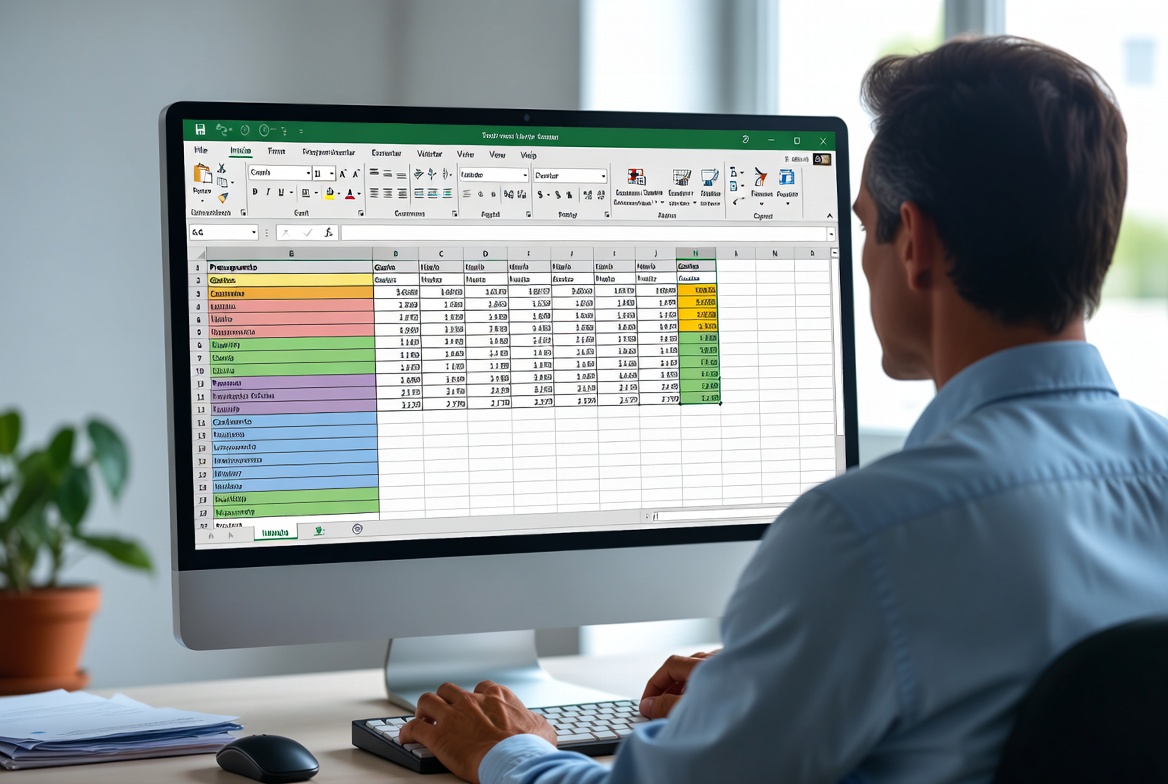
Controlar el dinero no depende únicamente de cuánto ganas. Muchas veces el problema está en no saber exactamente en qué se va el dinero cada mes. Y ahí es donde una herramienta tan simple como Excel puede marcar una diferencia enorme.
Aunque hoy existen cientos de apps de finanzas personales, Excel sigue siendo una de las formas más efectivas para organizar ingresos, gastos y objetivos financieros de manera personalizada. No necesitas ser experto en hojas de cálculo ni tener conocimientos avanzados de contabilidad. Con una estructura básica y algo de constancia, puedes empezar a tomar mejores decisiones financieras desde el primer mes.
De hecho, muchas personas descubren por primera vez cuánto gastan realmente cuando empiezan a registrar todo en una hoja de presupuesto. Pequeños pagos diarios, suscripciones olvidadas o compras impulsivas suelen pasar desapercibidas hasta que ves los números delante de ti.
En esta guía aprenderás cómo hacer un presupuesto en Excel paso a paso, incluso si nunca has usado una plantilla financiera antes.
Por qué usar Excel para controlar tus finanzas personales
Excel tiene varias ventajas frente a muchas aplicaciones automáticas de presupuesto:
- Control total sobre tus datos
- Personalización completa
- No dependes de conectar cuentas bancarias
- Puedes adaptar el presupuesto a tu situación
- Es gratis si usas Google Sheets
Además, crear tu propio presupuesto te obliga a entender mejor tus hábitos financieros. Y eso tiene un impacto enorme a largo plazo.
Por ejemplo, una persona que gana 1.500 € al mes puede sentir que nunca logra ahorrar. Pero al registrar todos sus gastos descubre que:
- 120 € se van en comida a domicilio
- 60 € en suscripciones
- 90 € en compras impulsivas
Solo con identificar esos patrones ya puedes empezar a mejorar tu situación financiera.
Qué necesitas antes de crear tu presupuesto en Excel
Antes de abrir la hoja de cálculo, necesitas tener claros cuatro elementos fundamentales.
Ingresos mensuales
Anota todas las fuentes de ingresos:
- salario
- trabajos freelance
- becas
- ayudas
- ingresos extra
Si tus ingresos cambian cada mes, usa una media aproximada de los últimos 3–6 meses.
Ejemplo:
| Fuente | Importe |
|---|---|
| Nómina | 1.450 € |
| Freelance | 200 € |
| Total | 1.650 € |
Gastos fijos
Son los pagos que normalmente se repiten cada mes:
- alquiler
- hipoteca
- internet
- gimnasio
- seguros
- transporte
Aquí es donde mucha gente subestima cuánto dinero compromete antes incluso de empezar el mes.
Gastos variables
Son más difíciles de controlar porque cambian constantemente:
- ocio
- restaurantes
- compras online
- gasolina
- regalos
- viajes
Precisamente por eso es importante registrarlos.
Muchas personas creen que “no gastan tanto”, pero cuando revisan el Excel después de un mes se llevan una sorpresa bastante seria.
Ahorro y objetivos financieros
Un presupuesto sin ahorro suele terminar convirtiéndose en simple control de daños.
Define un objetivo concreto:
- fondo de emergencia
- entrada de una vivienda
- pagar deudas
- viajar
- invertir
Incluso ahorrar 100 € al mes de forma constante puede marcar una diferencia enorme con el tiempo.
Si estás empezando a organizar tus finanzas, también puede ayudarte entender cómo proteger tus ahorros de la inflación, especialmente si mantienes todo tu dinero parado en una cuenta corriente.
Cómo hacer un presupuesto en Excel paso a paso
Paso 1 — Crear las categorías principales
Abre una hoja nueva y divide el presupuesto en categorías simples.
Ejemplo:
| Categoría |
|---|
| Ingresos |
| Vivienda |
| Transporte |
| Alimentación |
| Ocio |
| Ahorro |
| Deudas |
No compliques demasiado el sistema al principio. El error más común es crear 40 categorías imposibles de mantener.
Paso 2 — Añadir ingresos y gastos
Ahora añade los importes mensuales reales.
Ejemplo:
| Concepto | Importe |
|---|---|
| Salario | 1.500 € |
| Alquiler | -700 € |
| Comida | -250 € |
| Transporte | -80 € |
Usar números reales es clave. Mucha gente “redondea hacia abajo” los gastos y luego el presupuesto deja de reflejar la realidad.
Paso 3 — Usar fórmulas básicas en Excel
No necesitas fórmulas complejas.
La más importante es:
=SUMA(B2:B10)
Te permitirá calcular:
- total de ingresos
- total de gastos
- ahorro restante
También puedes usar colores:
- verde para ahorro
- rojo para gastos altos
- amarillo para gastos variables
Esto hace mucho más visual el control financiero.
Paso 4 — Calcular cuánto dinero te queda cada mes
Aquí ocurre la parte más importante del presupuesto.
La fórmula básica es:
Ingresos totales – gastos totales = dinero disponible
Ejemplo realista:
| Concepto | Cantidad |
|---|---|
| Ingresos | 1.650 € |
| Gastos | 1.320 € |
| Disponible | 330 € |
Ese dinero puede dividirse entre:
- ahorro
- inversión
- amortizar deudas
- fondo de emergencia
Cuando empiezas a ver números reales, es mucho más fácil tomar decisiones financieras inteligentes.
Paso 5 — Detectar gastos innecesarios
Aquí es donde Excel realmente cambia hábitos financieros.
Por ejemplo:
- cafés diarios
- delivery constante
- suscripciones olvidadas
- compras impulsivas pequeñas
Separados parecen insignificantes.
Juntos pueden representar cientos de euros al mes.
Muchos estudiantes y personas jóvenes mejoran muchísimo sus finanzas simplemente aprendiendo cómo ahorrar dinero siendo estudiante, especialmente cuando empiezan a registrar todos sus gastos mensuales.
Ejemplo realista de presupuesto mensual en Excel
Este podría ser el presupuesto básico de una persona joven en España:
| Categoría | Importe |
|---|---|
| Alquiler | 750 € |
| Comida | 250 € |
| Transporte | 80 € |
| Suscripciones | 35 € |
| Ocio | 120 € |
| Ahorro | 300 € |
No tiene que ser perfecto el primer mes.
Lo importante es empezar.
De hecho, muchas personas abandonan porque intentan crear un presupuesto “perfecto” desde el principio y terminan frustrándose rápidamente.
Errores más comunes al hacer un presupuesto
No registrar pequeños gastos
El típico:
- café
- snack
- Uber
- compra rápida
Suelen parecer irrelevantes, pero acumulados generan fugas importantes de dinero.
Tener categorías irreales
Si pones:
- 50 € en ocio
- 100 € en comida
pero en realidad gastas el doble, el presupuesto deja de servir.
La honestidad financiera es más útil que un Excel “bonito”.
No revisar el presupuesto cada mes
Un presupuesto no es algo que haces una vez y olvidas.
La situación financiera cambia constantemente:
- inflación
- alquiler
- salario
- gastos inesperados
Revisarlo cada mes ayuda a detectar problemas antes de que se conviertan en deudas.
Muchas veces el problema no es la falta de ingresos, sino cómo tus emociones afectan tus decisiones financieras y tus hábitos de gasto diarios.
Cómo usar tu presupuesto para ahorrar más dinero
Una vez controlas tus gastos, ahorrar se vuelve mucho más sencillo.
La mayoría de personas intenta ahorrar “lo que sobra”.
Pero normalmente no sobra nada.
Una estrategia más efectiva es:
- definir ahorro fijo
- separar ese dinero al inicio del mes
- gastar después
Incluso ahorrar pequeñas cantidades de forma constante puede ayudarte a construir estabilidad financiera con el tiempo.
Controlar tus gastos también es clave para calcular cuánto dinero necesitas para una hipoteca y cuánto podrías ahorrar para la entrada de una vivienda.
Excel vs apps de presupuesto: ¿qué es mejor?
Depende del tipo de persona que seas.
Excel puede ser mejor si:
- quieres control total
- te gusta personalizar
- prefieres privacidad
- quieres aprender finanzas de verdad
Apps pueden ser mejores si:
- buscas automatización
- no quieres introducir datos manualmente
- necesitas recordatorios constantes
Aun así, muchas personas terminan entendiendo mejor sus finanzas usando Excel porque visualizan cada gasto manualmente.
Cuándo un presupuesto puede ayudarte a evitar deudas
Uno de los mayores beneficios de hacer un presupuesto es detectar problemas antes de que aparezcan.
Por ejemplo:
- vivir constantemente al límite
- usar tarjeta de crédito cada mes
- no tener fondo de emergencia
- gastar más de lo que ingresas
Cuando identificas esos patrones pronto, puedes corregirlos antes de terminar dependiendo de préstamos o financiación.
Preguntas frecuentes
¿Excel sigue siendo útil para gestionar finanzas personales?
Sí. Aunque existan apps modernas, Excel sigue siendo una de las herramientas más completas y flexibles para controlar gastos y organizar presupuestos.
¿Qué fórmula necesito para sumar gastos en Excel?
La más básica es:
=SUMA(B2:B10)
Permite sumar automáticamente los importes de una columna.
¿Es mejor usar Google Sheets o Excel?
Para la mayoría de personas, ambos funcionan perfectamente. Google Sheets tiene la ventaja de ser gratuito y accesible desde cualquier dispositivo.
¿Cómo hacer un presupuesto si tengo ingresos variables?
Lo más recomendable es usar una media de ingresos de varios meses y construir el presupuesto usando una cifra conservadora.
¿Cada cuánto debería actualizar mi presupuesto?
Lo ideal es revisarlo semanalmente y hacer una revisión completa al final de cada mes.
Conclusión
Aprender cómo hacer un presupuesto con Excel puede parecer algo simple, pero en realidad es una de las habilidades financieras más importantes que puedes desarrollar.
No necesitas ganar mucho dinero para empezar a organizar tus finanzas. Lo importante es entender:
- cuánto entra
- cuánto sale
- y hacia dónde está yendo realmente tu dinero.
Cuando tienes claridad financiera, tomar decisiones importantes se vuelve mucho más fácil.
Artículo revisado por el equipo editorial de AllForFinances. Última actualización: mayo 2026.